ご利用の全てのパソコンでAPSのセットアップが必要です。
端末ごとにご使用環境を確認のうえでセットアップしてください。詳細は使用環境の確認をご覧ください。
お申し込み後、登録が完了すると以下メールが当社より送信されます。(件名に『[重要]アカウント登録完了のご案内』と記載があります)
![【CureApp】[重要]アカウント登録完了のご案内メールの例](/images/help/setup-mac/1.png)
「APSらくらく設定アプリ」を利用してのセットアップはAPSらくらく設定アプリの使い方をご参照ください。
事前にご準備いただく情報
クライアント証明書のダウンロードに必要な情報
- クライアント証明書のダウンロード用URL 当社から届いたメール『[重要]アカウント登録完了のご案内』に記載されている「クライアント証明書にアクセス」で表示されるURLです。
- APSセットアップ用パスワード ダンボール梱包(ヤマト運輸)で送られる「APSセットアップ用パスワード通知書」に記載されている情報です。
初回APSアクセス時に必要な情報
- APSのURL 当社から届いたメール『[重要]アカウント登録完了のご案内』に記載されている「APS(アプリ処方サービス)にアクセス」で表示されるURLです。
- ログインパスワードを設定するためのシークレットコード 当社から届いたメール『[重要]アカウント登録完了のご案内』に記載されている「シークレットコード」の情報です。
クライアント証明書のインストール
-
メール内の「クライアント証明書」を押下し、Google Chromeで開きます。
-
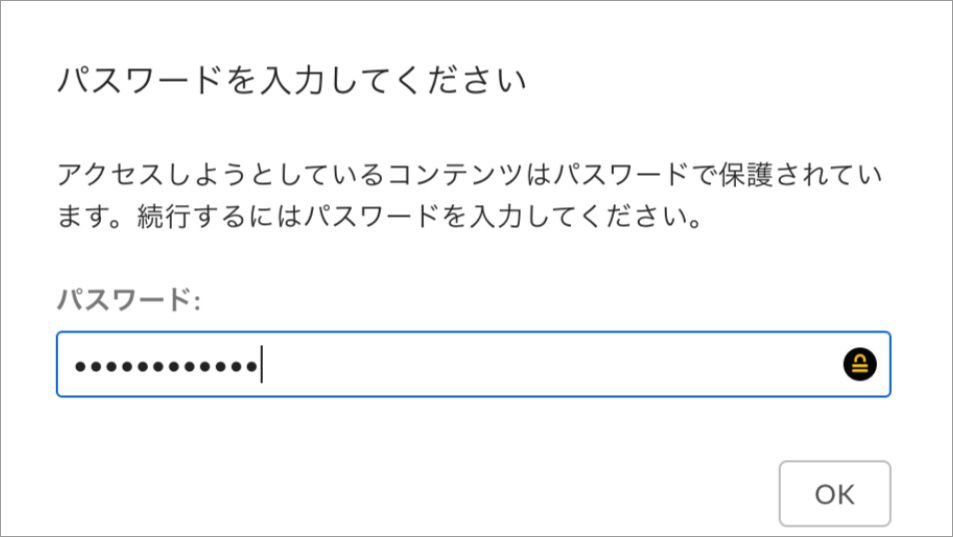
パスワードの入力が求められるので、APSセットアップ用パスワードを入力します。
-
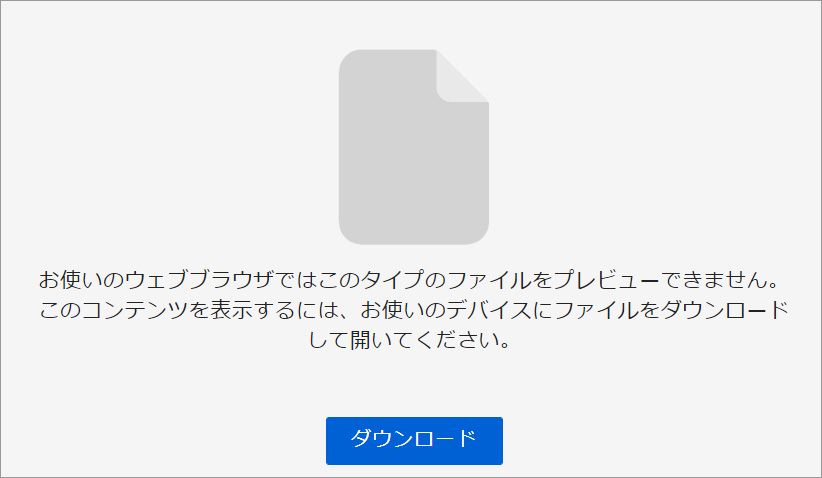
[ダウンロード]を押下します。
※Box画面右上の[サインアップ][ログイン]の操作は不要です。
-
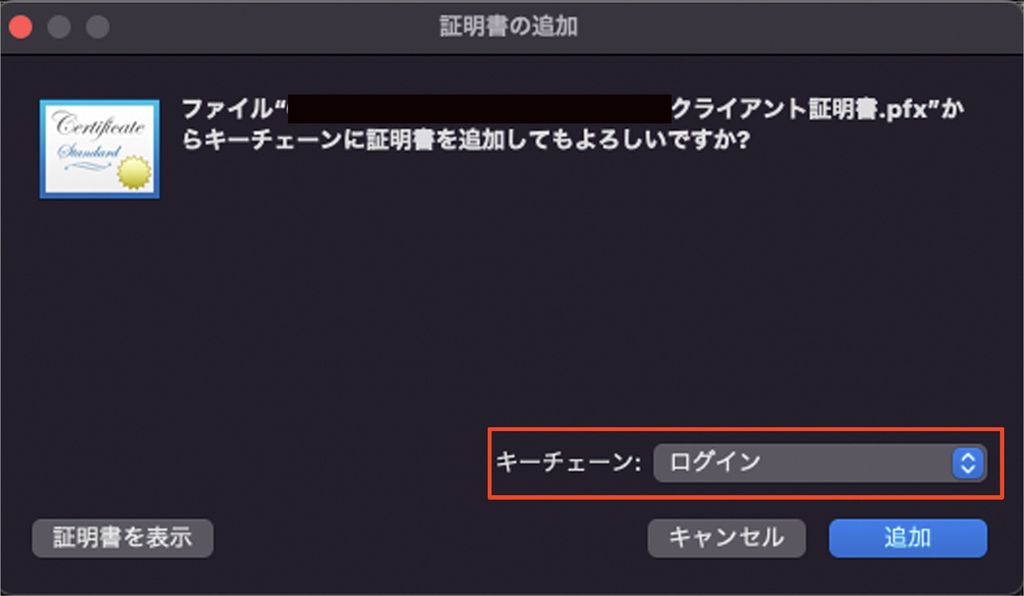
証明書の追加画面で「キーチェーン」を選択できる場合は「ログイン」を選択し、「追加」を押下します。
-
証明書のパスワードを要求されるので、セットアップ用パスワードを再度入力します。
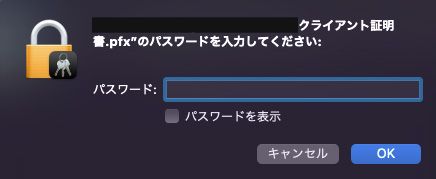
-
クライアント証明書のダウンロードが完了します。
インストールされたクライアント証明書はキーチェーンアクセスの「ログイン」に保管されます。閉じるボタンで終了してください。 ※「このルート証明書は信頼されていません」と表示されますが、システム上問題ありませんのでご安心ください。
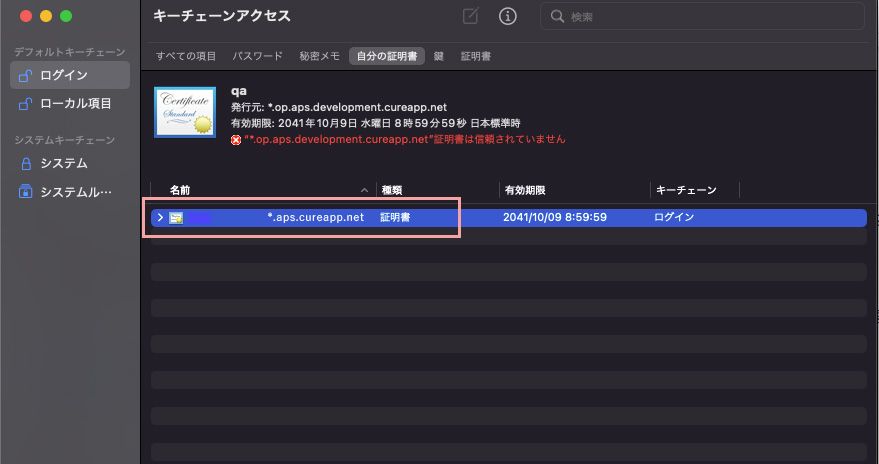
初回ログイン(ログインパスワードの設定)
-
メールに戻り、APS(アプリ処方サービス)を押下し、Google Chromeで開きます。
-
証明書の選択画面が表示されることがあります。
インストールしたクライアント証明書が自動的に選択されるので、「OK」を押下します。
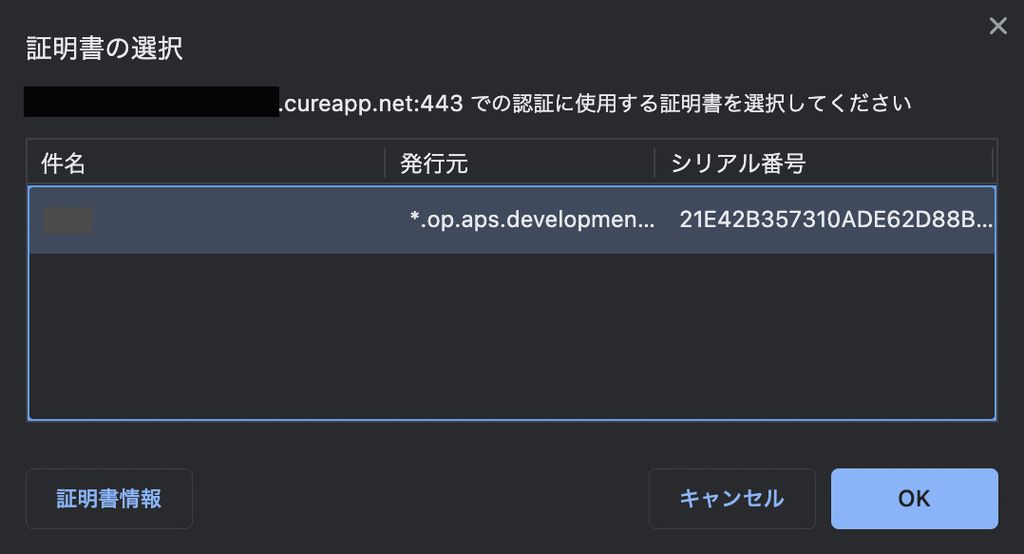
証明書の件名欄には、APSのURL[***.aps.cureapp.net]内の***の文字列が表示されます。
キーチェーンアクセスへのログイン画面が表示される場合には、お使いのPCにログインする際のパスワードを入力して、「常に許可」を押下してください。 ※クライアント証明書のダウンロード用パスワードではございません。
-
ご自身のアカウントが表示されるので、押下します。
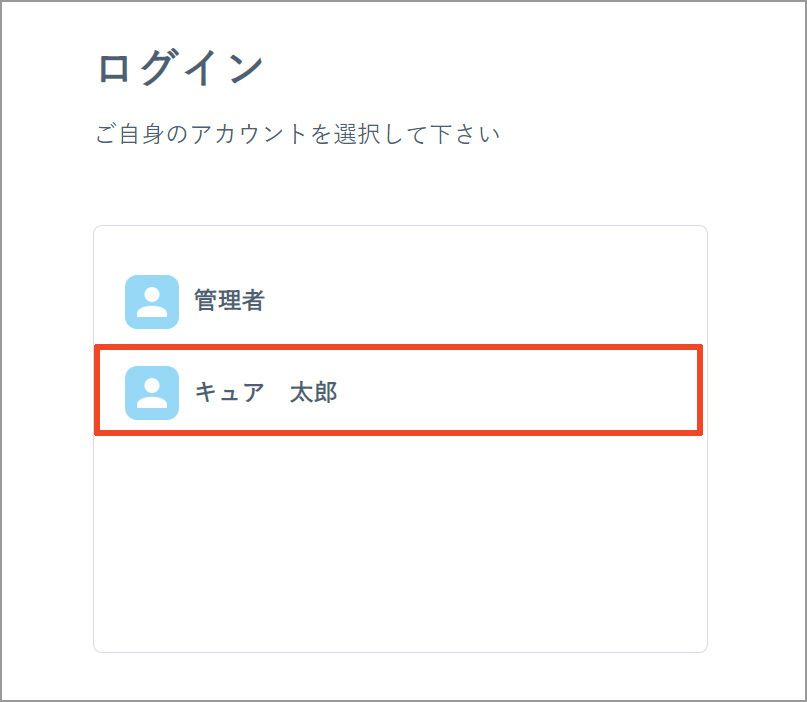
-
[シークレットコード(6桁の数字)]を入力します。
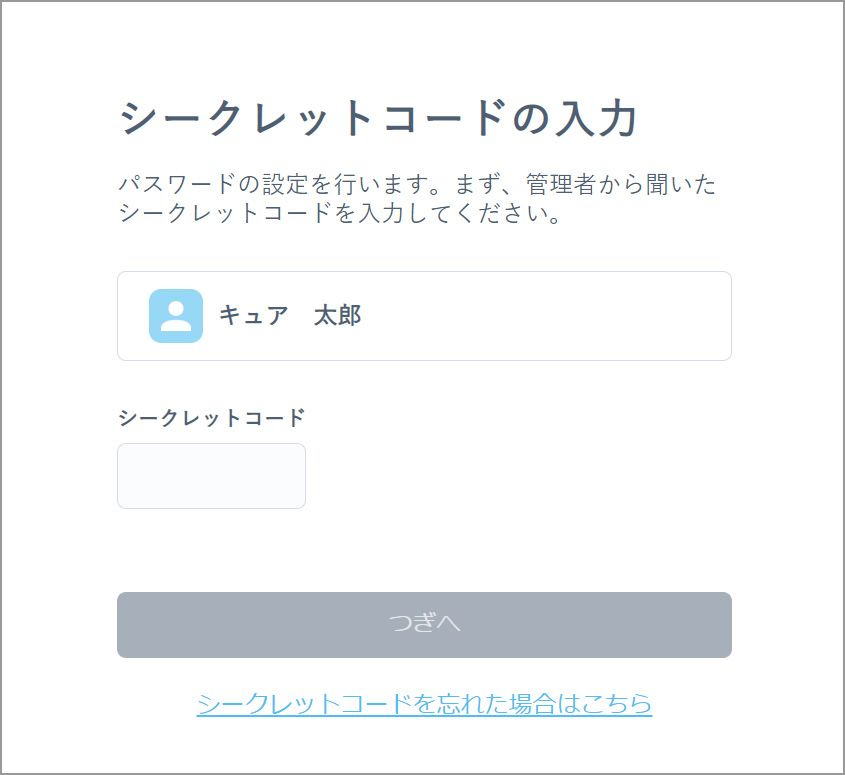
-
新しいパスワードを入力し、「パスワードを設定」を押下します。
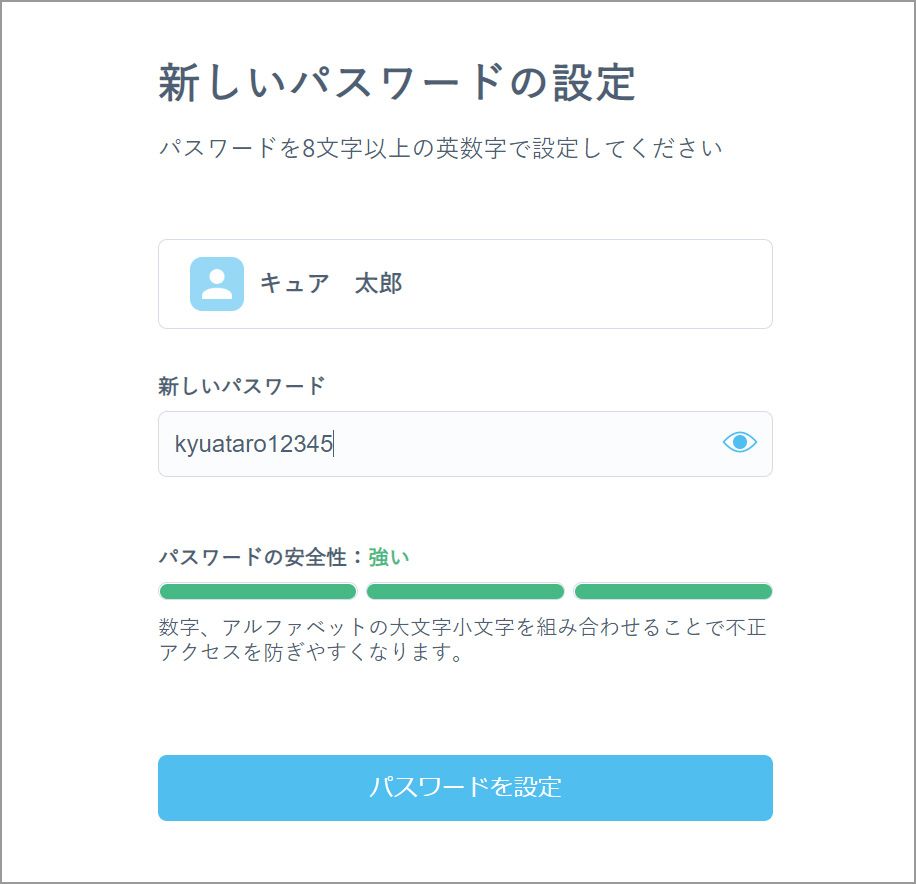
-
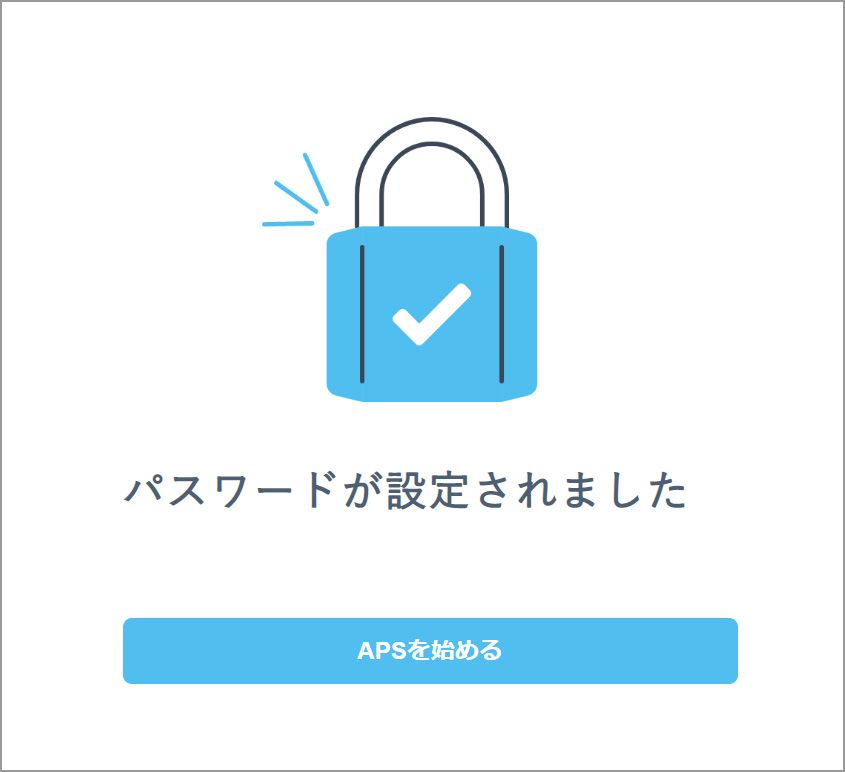
セットアップおよび初回ログインが完了します。
パスワードを忘れた場合はログインパスワードがわからないをご参照ください。
管理者が1名のみの場合、自身でパスワード再設定できないため、パスワードを控えておくことを推奨いたします。
APSをブックマークに登録する
-
APSのURLをChromeで開いた状態で、ツールバーの[Chromeメニュー]ボタンを押下します。
-
[ブックマーク]>[このページをブックマークする]を選択します。
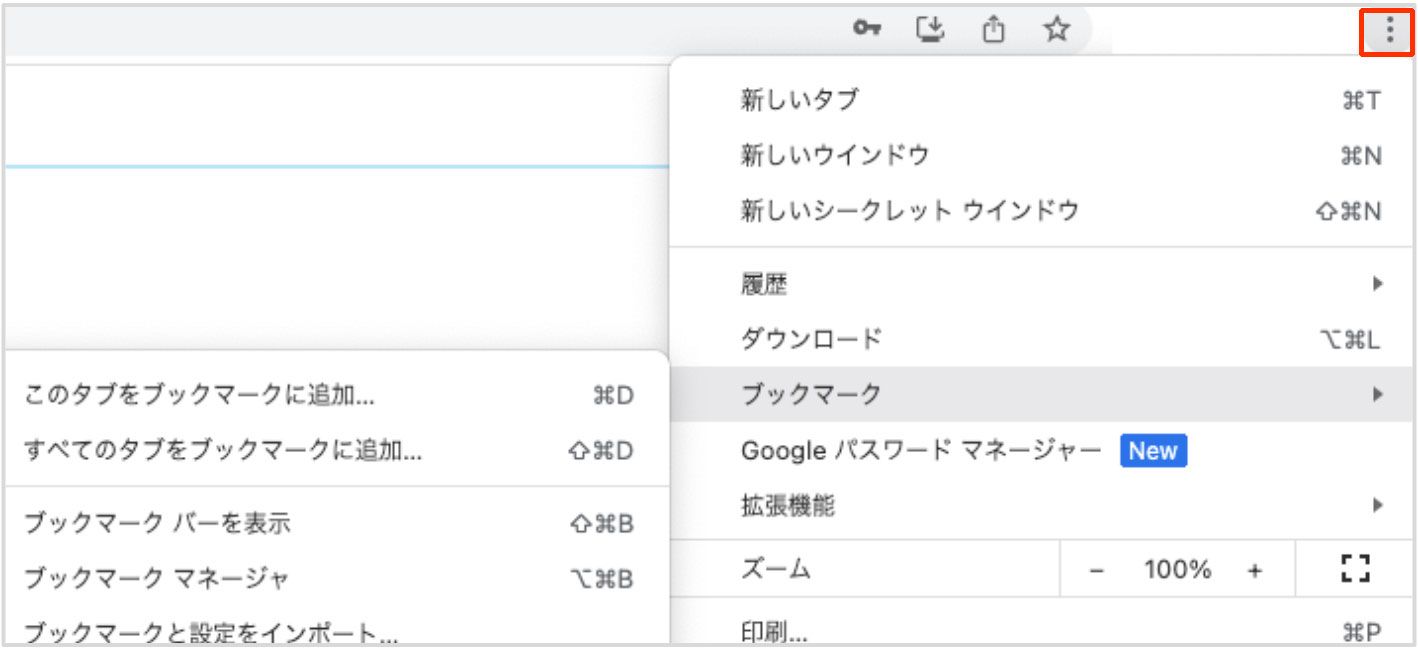
-
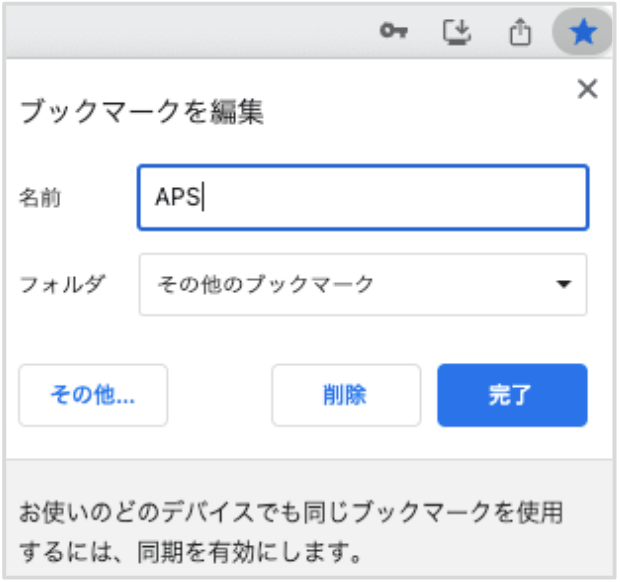
ページのタイトルの名前(登録名)と保存先フォルダを設定できます。