APSらくらく設定アプリでAPSをセットアップする手順をご案内します。
推奨環境
- Windows: Windows 11 以降
- Mac: macOS 12 以降 かつAppleシリコン搭載
- iPad: 非対応
iPadでAPSをご利用いただく手順については、iPadでAPSをセットアップをご確認ください。
APSらくらく設定は動作を完全に保証するものではありません。お使いになれない場合はWindowsでAPSをセットアップ・MacでAPSをセットアップをご確認ください。
事前準備
APSらくらく設定のダウンロードより、ご利用端末に応じてAPSらくらく設定アプリをダウンロードしてください。
「郵送で届くAPSセットアップ用パスワード」「メールで届くシークレットコード」をご準備ください。
※お申し込み後、登録が完了すると以下メール『【CureApp】[重要]アカウント登録完了のご案内』が当社より送信されます。
![【CureApp】[重要]アカウント登録完了のご案内メールの例](/images/help/rakuraku-usage/1.png)
説明動画を見る
アプリの起動
-
ダウンロードした「aps-setup-app」ファイルを実行してください。
※MacOSで「開く」「ディスクイメージを表示」と表示された場合、「開く」を選択してください。「インストールありがとうございます。」の画面では「次へ」を押下してください。
-
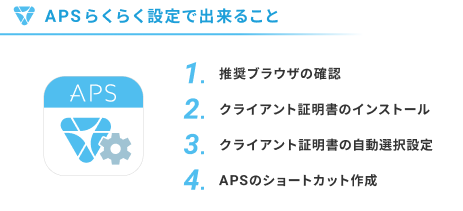
APSらくらく設定で実行する内容について表示されます。
プログラム実行時点ですでに完了しているものについてはチェックが入ります。
-
実行する内容を確認したら、「次へ」を押下してください。
推奨ブラウザの確認
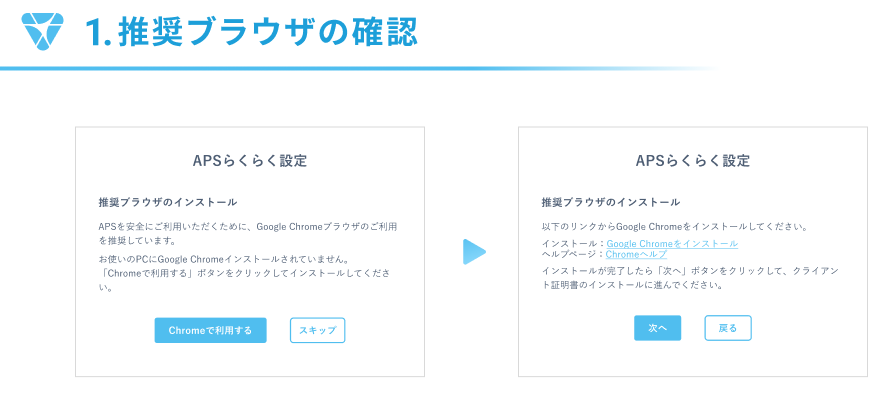
APSのご利用には、Google Chromeを推奨しております。Google Chromeがインストールされていない場合は、「chromeで利用する」を押下し、案内に沿ってGoogle Chromeをインストールした後「次へ」を押下してください。
推奨ではありませんが、Microsoft Edgeでもご利用いただけますので、Microsoft Edgeの利用をご希望の場合は、「スキップ」を押下してください。
クライアント証明書のインストール
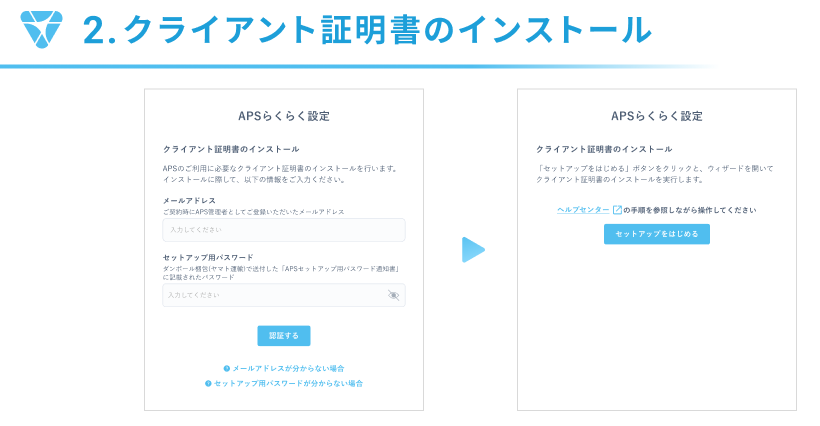
ご契約時に製品管理責任者としてご登録いただいたメールアドレスとAPSセットアップ用パスワードを入力することで、証明書のインストールを開始することができます。
-
セットアップ用パスワードがお手元で確認できる状態で「はじめる」を押下してください。
-
「メールアドレス」「セットアップ用パスワード」を入力し、「認証する」を押下してください。
-
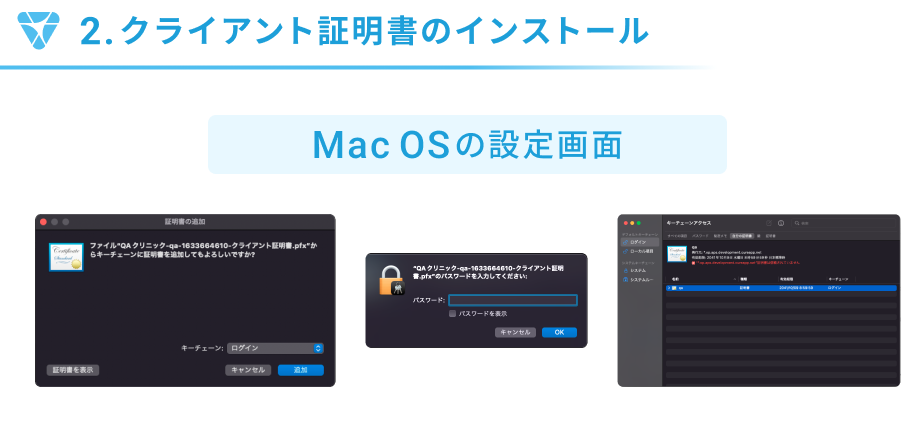
「セットアップをはじめる」を押下し、OSの設定画面で操作します。
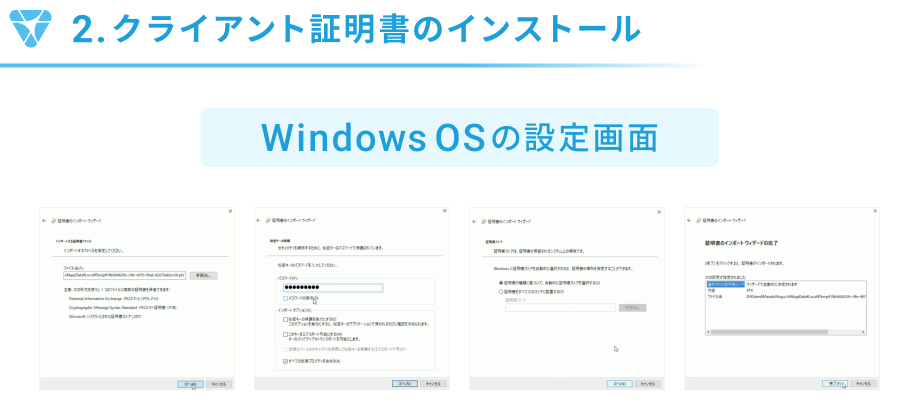
Windowsの場合: 「APSらくらく設定」の画面とは別に、Windows OSの設定画面が表示されます。内容を確認して「次へ」を押下してください。途中の秘密キーのパスワード入力画面では、APSセットアップ用パスワードのご入力をお願いします。
Macの場合: 「APSらくらく設定」の画面とは別に、Mac OSの設定画面が表示されます。キーチェーン:ログインを選択して「追加」を押下してください。途中のパスワード入力画面では、APSセットアップ用パスワードのご入力をお願いします。
-
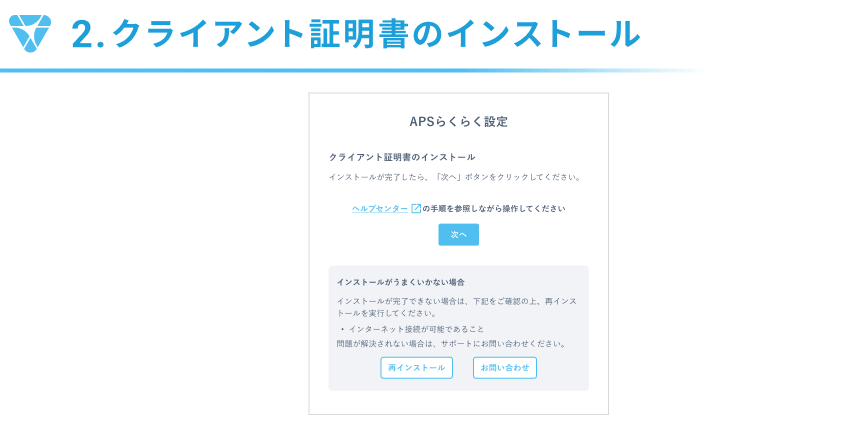
各OSでの設定画面が完了したら、「APSらくらく設定」の画面に戻り、「次へ」を押下してください。
証明書自動選択の設定
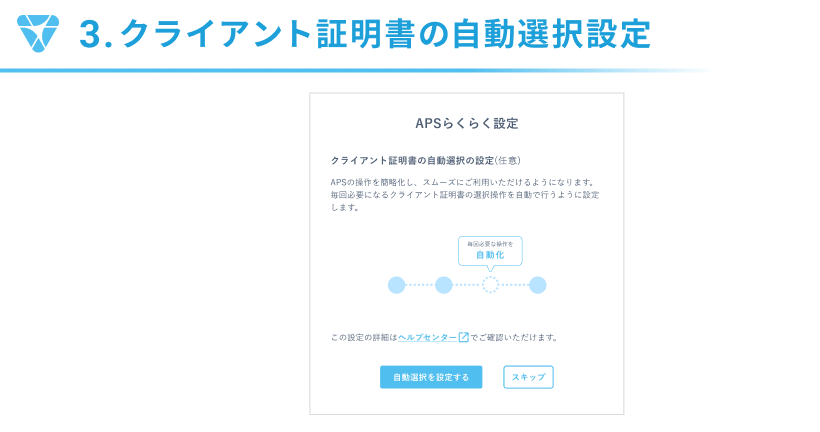
APSのご利用時に毎回必要になるクライアント証明書の選択操作を自動で行うように設定します。
証明書自動選択機能を有効にするために、ブラウザを起動している場合、一度ブラウザを終了する必要があります。
-
「自動選択を設定する」を押下してください。
ショートカットの作成
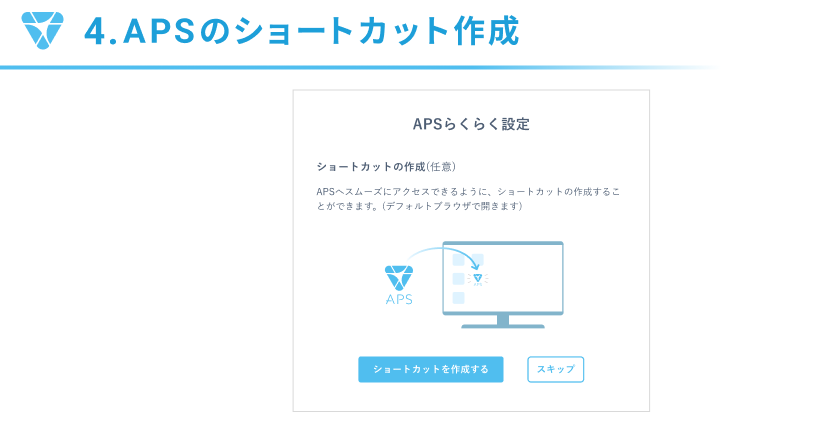
APSへスムーズにアクセスできるように、デスクトップ画面にショートカットを作成することができます。
-
「ショートカットを作成する」を押下してください。
エラーになった場合や、ショートカットのリンク先が正しく設定されない場合には、お手数ですが後ほど手動でAPSのURLへのショートカットを作成してください。
APSを開いてパスワードを設定する
-
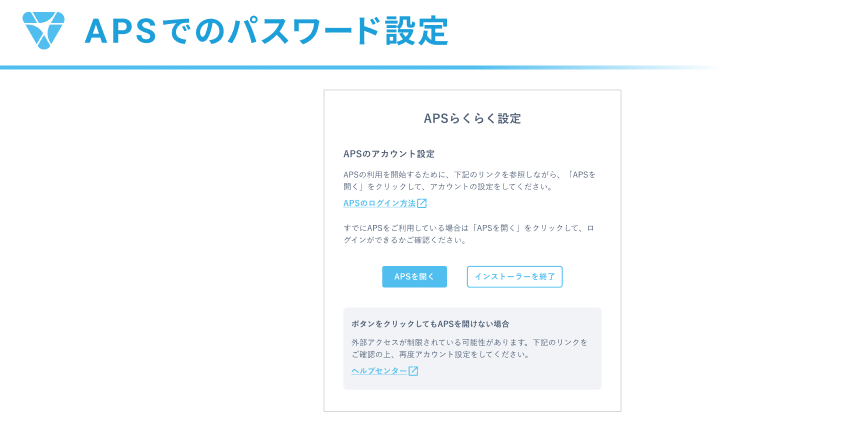
APSらくらく設定の最後の画面で、「APSを開く」を押下して、APSの画面を表示してください。
MacOSでキーチェーンアクセスへのログイン画面が表示される場合には、お使いのPCにログインする際のパスワードを入力して、「常に許可」を押下してください。 ※クライアント証明書のダウンロード用パスワードではございません。
-
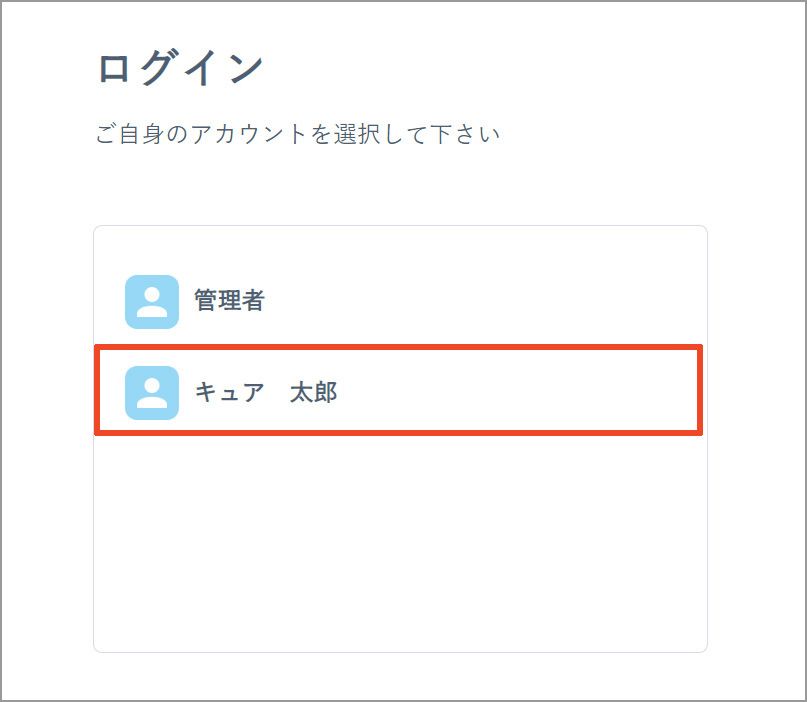
ブラウザにAPSのログイン画面が表示されます。画面に表示されている管理者の名前を押下してください。
-
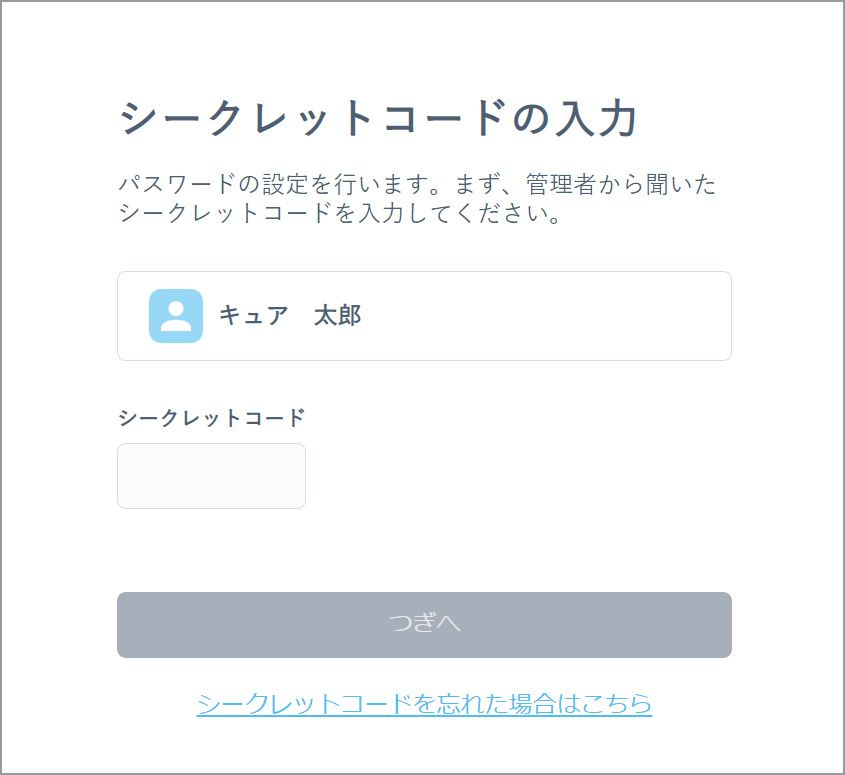
シークレットコードの入力画面が表示されますので、メール「アカウント登録完了のご案内」に記載されているコードを入力し、「つぎへ」を押下します。
-
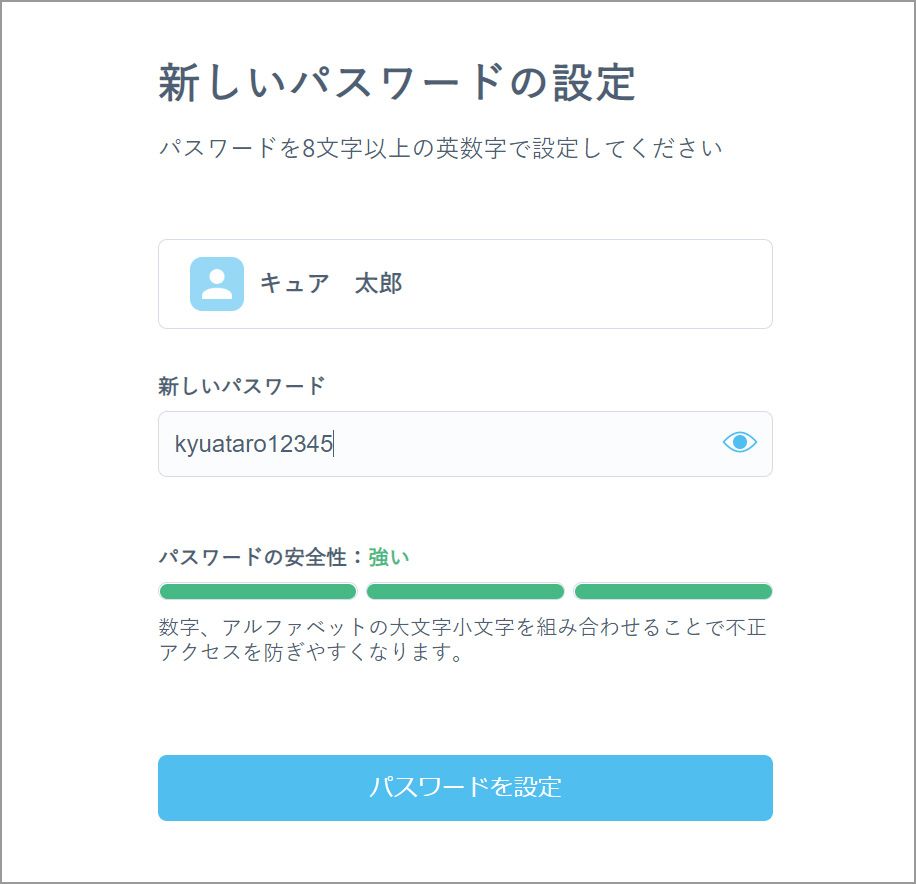
最後に、パスワード設定の画面が表示されますので、今後ご自身でログインする際に利用するパスワードをご登録ください。
-
セットアップおよび初回ログインが完了します。
パスワードを忘れた場合はログインパスワードがわからないをご参照ください。
管理者が1名のみの場合、自身でパスワード再設定できないため、パスワードを控えておくことを推奨いたします。
APSのブックマークへの登録(任意)
ログイン時のAPS画面をブックマークしておくと、ブラウザから直接開くことができて便利です。