初めてAPSをご利用される方は「APSらくらく設定アプリ」をご利用ください。APSらくらく設定アプリを利用することで、APSのセットアップを簡単に行うことができます。
推奨環境
- Windows: Windows 11 以降
- Mac: macOS 12 以降 かつAppleシリコン搭載
- iPad: 非対応
iPadでAPSをご利用いただく手順については、iPadでAPSをセットアップをご確認ください。
APSらくらく設定は動作を完全に保証するものではありません。お使いになれない場合はWindowsでAPSをセットアップ・MacでAPSをセットアップをご確認ください。
アプリのダウンロード
お使いのパソコンに応じて、APSらくらく設定アプリをダウンロードしてください。
Windows
APSらくらく設定アプリをダウンロードする(Windows)
zipフォルダがダウンロードされます。アプリ利用時はフォルダ内の「aps-setup-app.exe」ファイルを起動してください。
パソコンの設定により、ショートカット作成時にリンク先が正しく設定されない場合には、お手数ですがショートカットのリンク先をご自身でAPSのURLに修正してください。
Mac
本アプリはAppleシリコン搭載のMac専用です。メニューの「このMacについて」から、チップの種類が「Apple M1」等であることをご確認ください。「Intel」と表示されるモデルには対応していません。
iPad
iPadではAPSらくらく設定アプリをご利用いただけません。iPadでAPSをご利用いただく手順については、iPadでAPSをセットアップをご確認ください。
セットアップの流れ
APSらくらく設定アプリを起動後、画面の表示に沿って操作するとセットアップいただけます。セットアップ用パスワードは、アプリ上とOSの設定画面で計2回入力が必要となります。
APSらくらく設定アプリを起動して、以下の説明動画を見ながらAPSのセットアップを実施してください。
アプリで「自動選択を設定する」ボタンを押す前に、一度ブラウザを閉じてください。
動画の閲覧が難しい場合には、APSらくらく設定アプリの使い方をご参照ください。
よくあるご質問
- セットアップ用パスワードが不明な場合 あらためてお知らせしますので問合せフォームより申し込み時の代表者・メールアドレスを入力してその旨ご連絡ください。
- APS管理者のメールアドレスを確認・変更したい場合 「【CureApp】[重要]アカウント登録完了のご案内」という件名のメールを受信しているメールアドレスがAPS管理者のメールアドレスです。変更が必要な場合には問合せフォームより申し込み時の代表者・メールアドレスを入力してその旨ご連絡ください。
クライアント証明書のインストール手順
外部へのアクセスを制限している場合、弊社サービスのIPアドレス、ドメインを許可していただく必要がございます。詳細はホワイトリストへの登録をご参照ください。
Windowsの場合
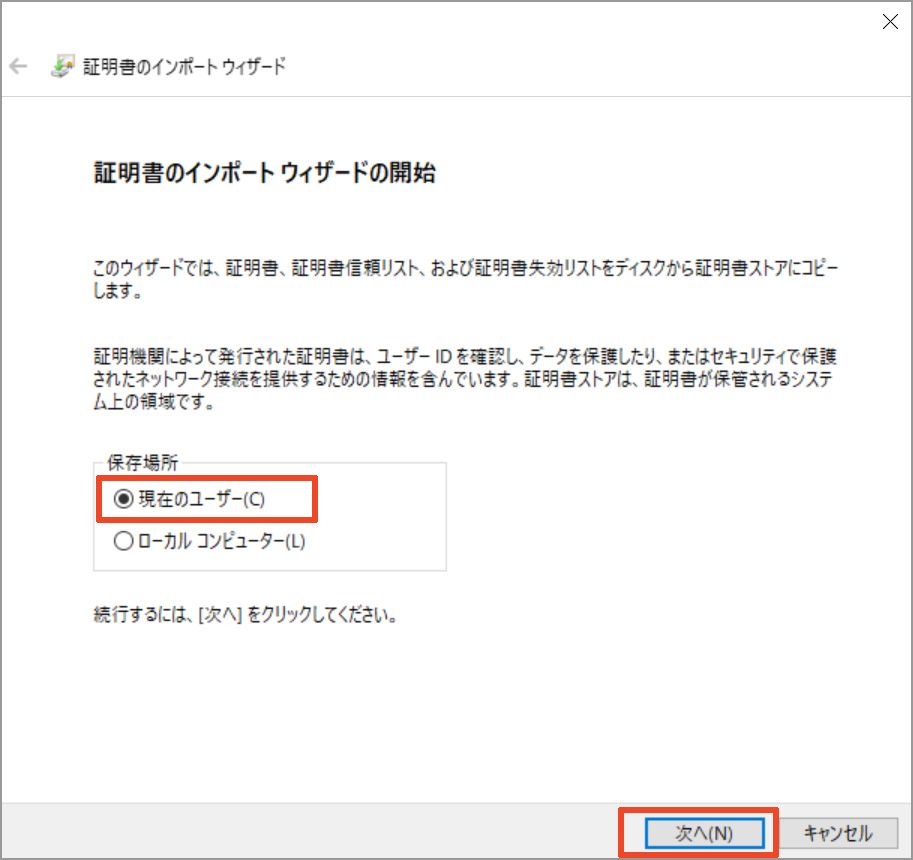
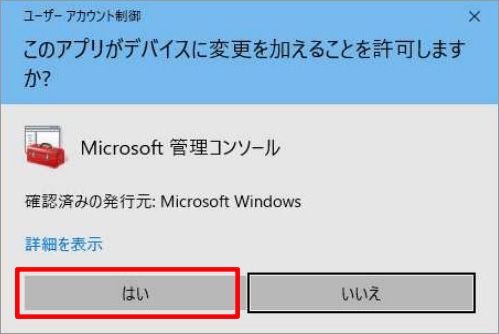
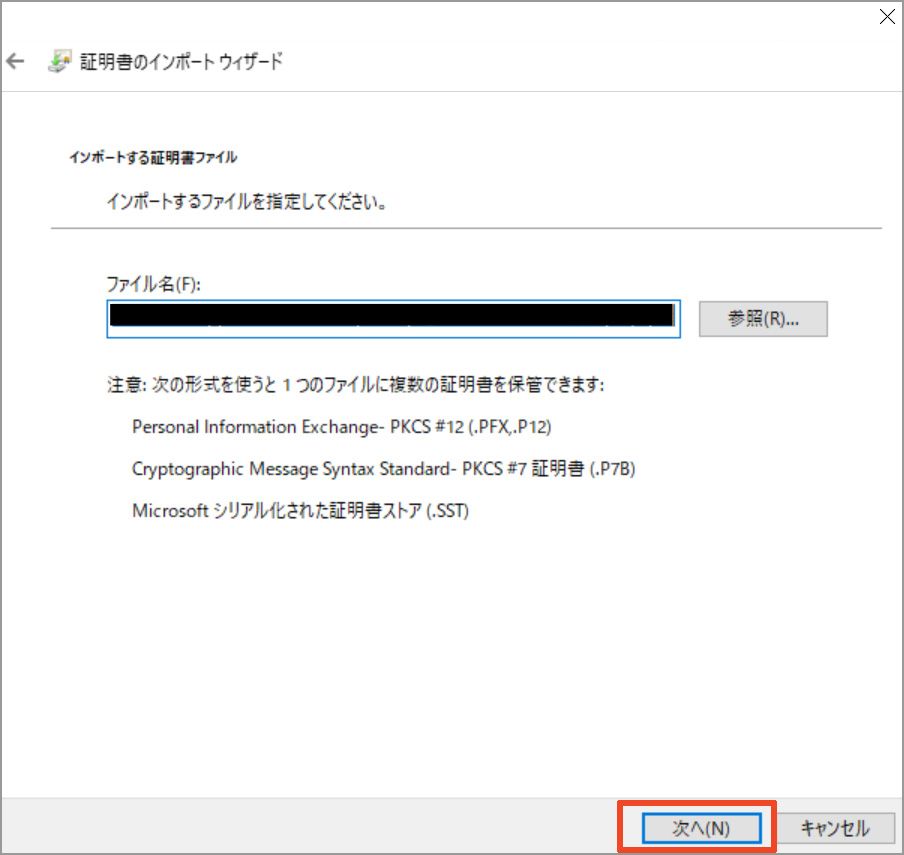
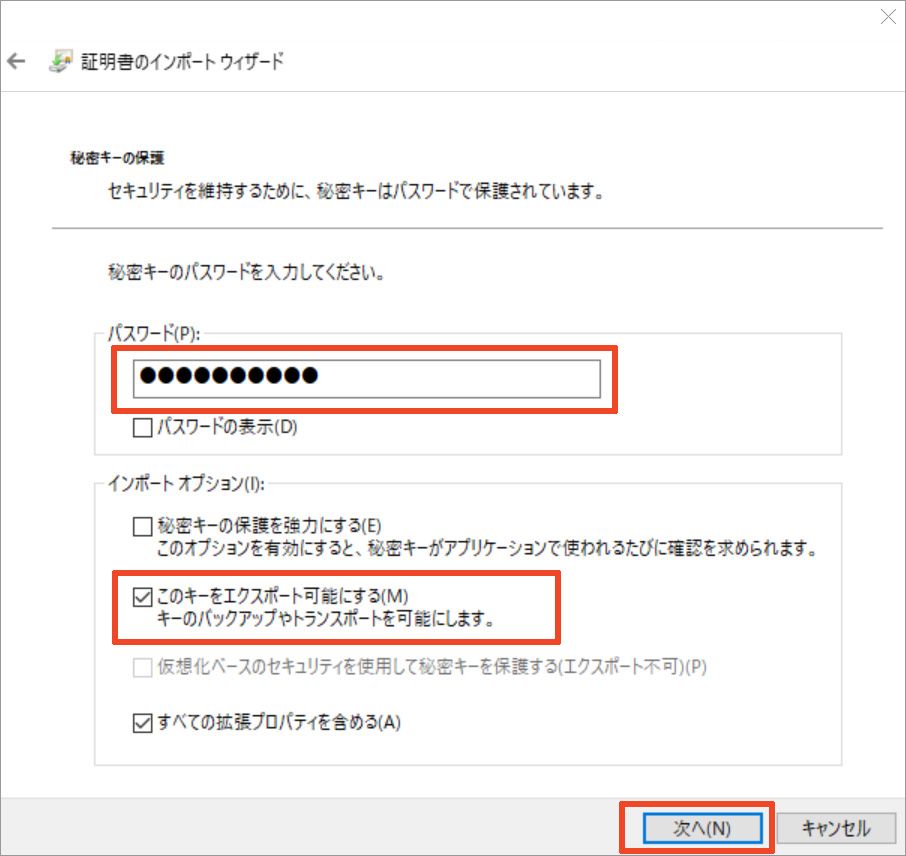
セットアップの途中で表示されるWindowsの証明書インポート画面では、以下のとおり操作してください。
-
「現在のユーザー」にチェックを入れて「次へ」を押下します。
-
「このアプリがデバイスに変更を加えることを許可しますか?」と表示されるので、「はい」を押下します。
-
「次へ」を押下します。
-
再度セットアップパスワードを入力します。
「このキーをエクスポート可能にする」にチェックを入れて、「次へ」を押下します。
-
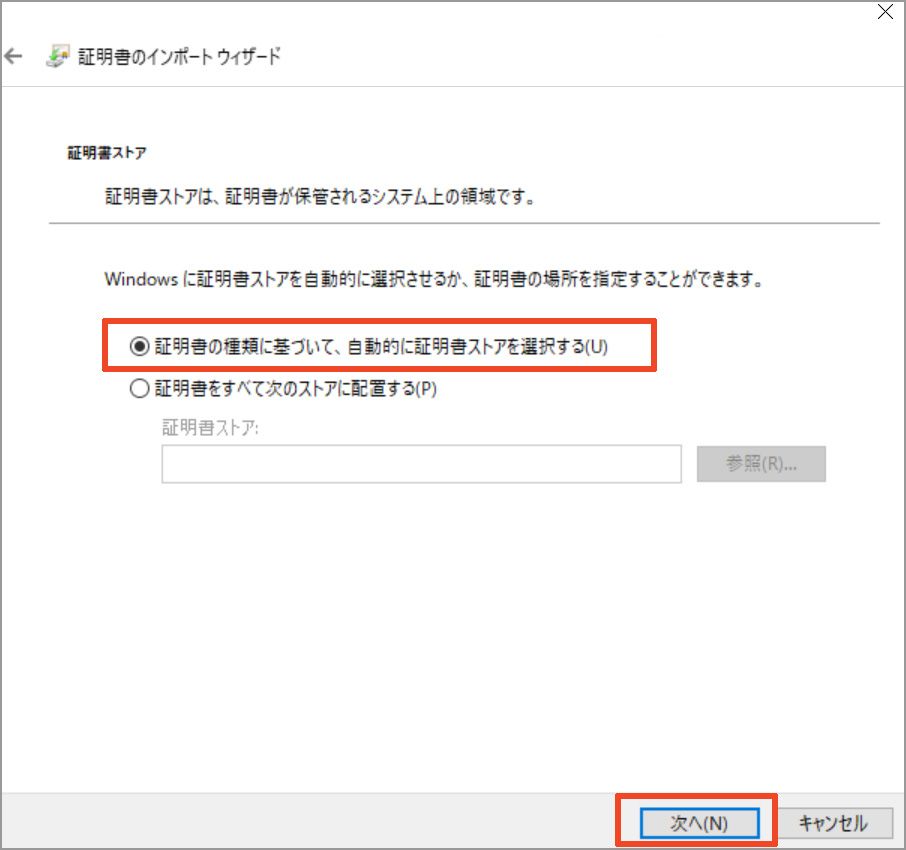
「証明書の種類に基づいて、自動的に証明書ストアを選択する」にチェックを入れて、「次へ」を押下します。
-
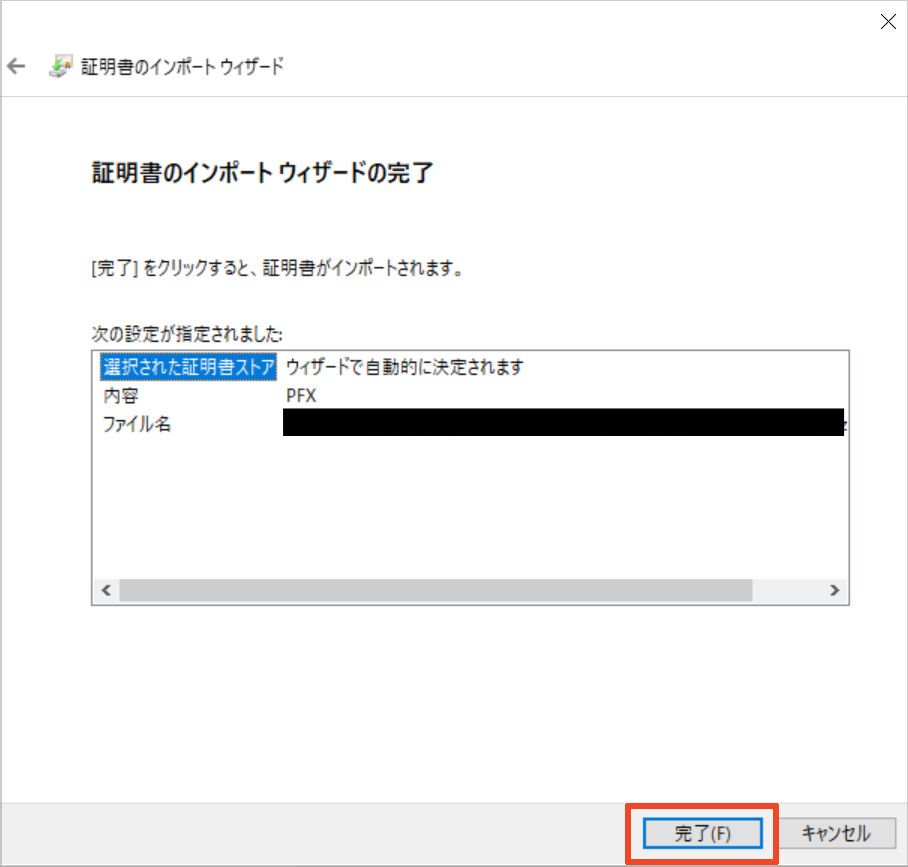
[証明書インポートウィザードの完了]画面が表示されるので、「完了」を押下します。
-
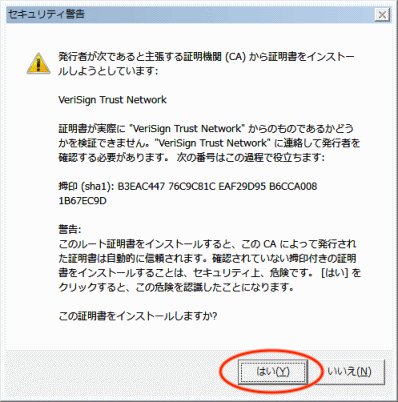
[セキュリティ警告]画面が表示されるので、「はい」を押下します。
-
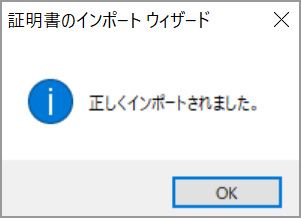
インストールが完了します。「OK」で終了してください。
-
ブラウザを閉じ、APSらくらく設定アプリの案内に沿って、セットアップを完了させます。
Macの場合
セットアップの途中で表示されるMacの証明書追加画面では、以下のとおり操作してください。
-
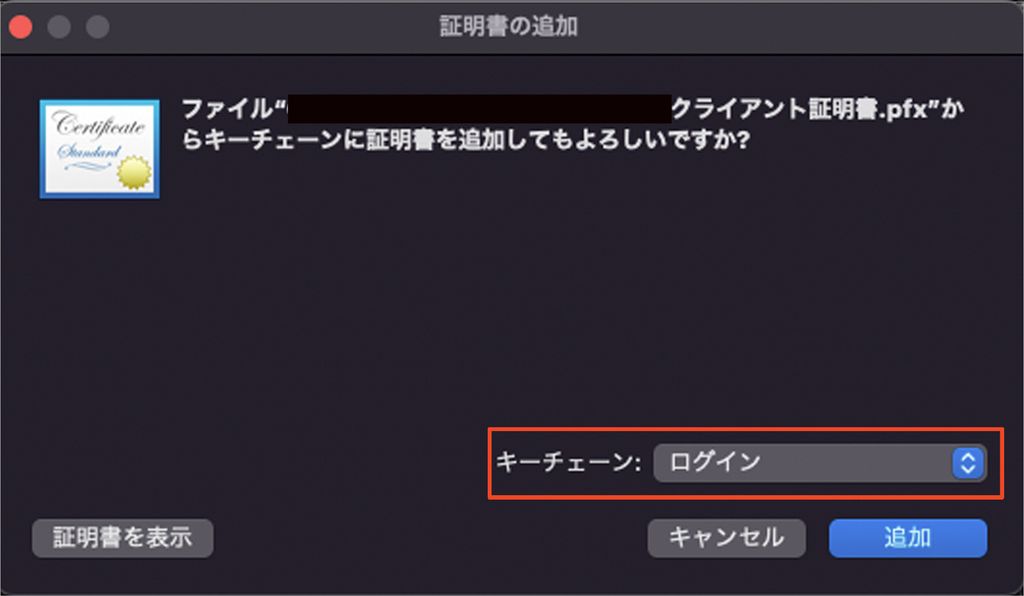
証明書の追加画面で「キーチェーン」を選択できる場合は「ログイン」を選択し、「追加」を押下します。
-
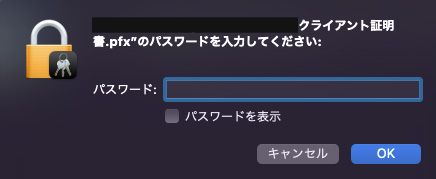
パスワードを要求されるので、セットアップパスワードを入力、「OK」を押下します。
-
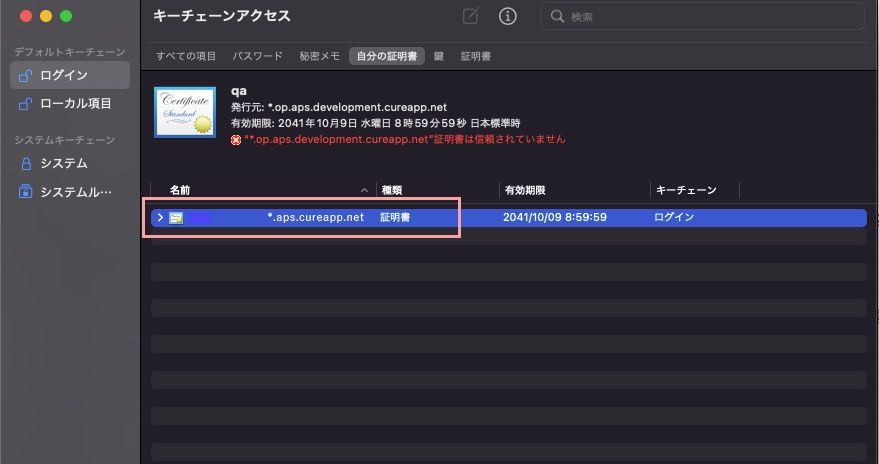
クライアント証明書のダウンロードが完了します。
インストールされたクライアント証明書はキーチェーンアクセスの「ログイン」に保管されます。閉じるボタンで終了してください。 ※「このルート証明書は信頼されていません」と表示されますが、システム上問題ありませんのでご安心ください。
-
ブラウザを閉じ、APSらくらく設定アプリの案内に沿って、セットアップを完了させます。
証明書自動選択について
「証明書自動選択」が未設定の場合、APSにアクセスする都度、クライアント証明書の選択画面が表示され、選択して「OK」を押す必要があります。「証明書自動選択」を設定することで、その手間を省略することができます。
証明書自動選択機能を有効にするために、一度ブラウザを閉じる必要があります。
APSのURLのブックマーク方法
Chrome でブックマークを作成、表示、編集する(外部サイト)をご参照ください。
ログイン
-
ログイン画面にて、ご自身のアカウントを選択します。
-
パスワードを入力して、[ログイン]を押下します。