推奨ブラウザ
パソコンをご使用時はGoogle Chrome最新版、iPadご使用時はSafari最新版でのご利用をお願いします。
対応OS
- Windows: Google Chrome ブラウザのシステム要件に準ずるWindowsで使用できます。
- macOS: Google Chrome ブラウザのシステム要件に準ずるmacOSで使用できます。
- iPadOS: Safariブラウザのシステム要件に準ずるiPadで使用できます。
Windows・macOSのシステム要件について詳しくは、Chrome ブラウザのシステム要件(外部サイト)をご参照ください。
ご確認事項
- iPhone、Androidの各ブラウザでの操作には対応しておりません。
- ChromeOSではご利用いただけません。
- インターネット接続が必要です。(オフラインではご利用いただけません) ※外部からのアクセスを制限している場合は、弊社サービスのIPアドレス、ドメインを許可していただく必要がございます。詳しくはホワイトリストへの登録をご確認ください。
- iPadのホーム画面にAPSのURLを追加した場合の動作は保証しておりません。Safariブックマークを利用してのアクセスを推奨しております。
Google Chromeの確認方法
-
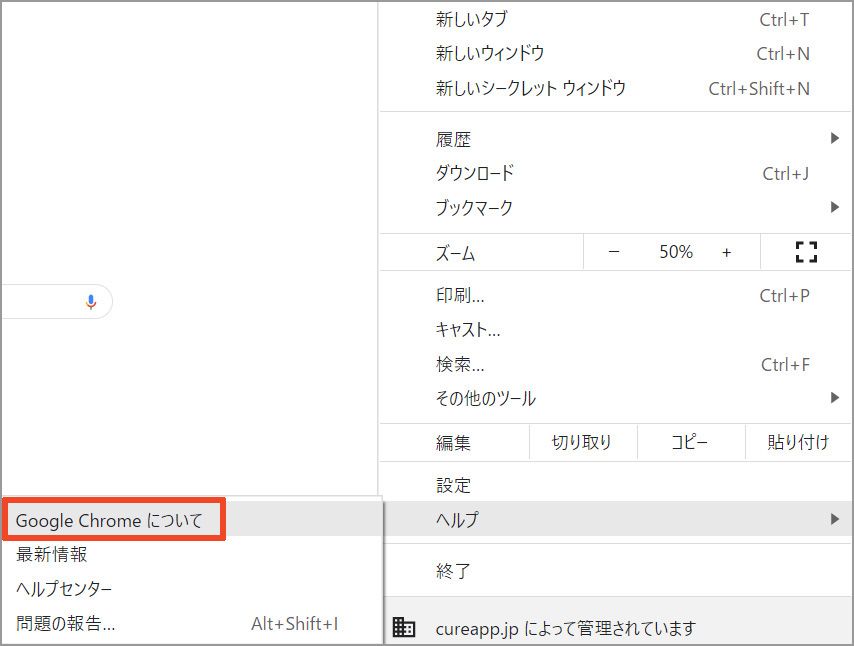
Google Chromeを起動し、ブラウザのツールバーにあるChromeメニューを押下します。

-
[ヘルプ]から[Google Chromeについて]を選択します。
-
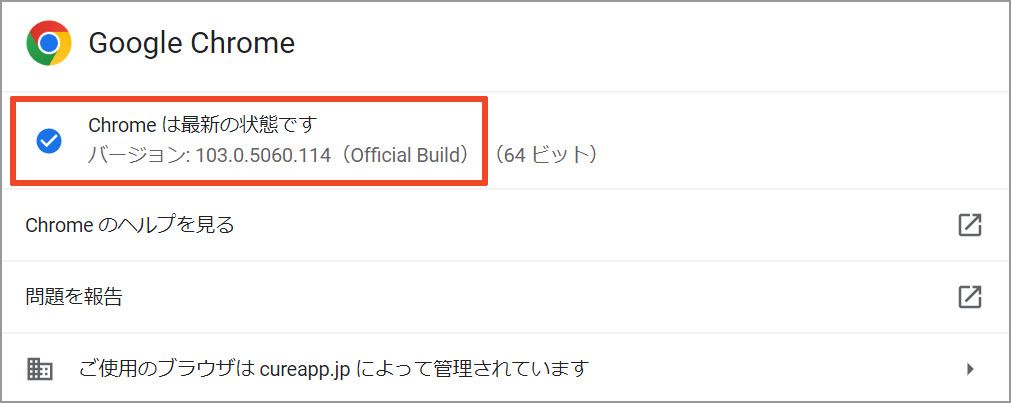
バージョンが表示されます。
「Google Chromeは最新版です」と表示されているかご確認ください。
-
詳細は以下の記事(外部サイトにアクセスします)をご覧ください。
Google Chrome ヘルプ_Google Chrome を更新する
機種により、方法や表示名が異なる場合がございます。ご不明な点は、各メーカーにお問い合わせください。
Windowsの確認方法
-
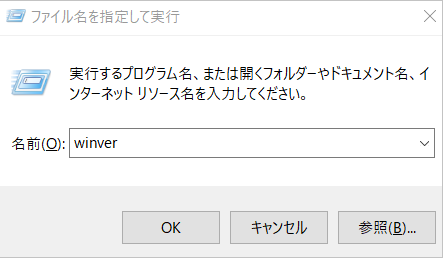
キーボードのWindowsキーを押しながら、[R]キーを押下します。
-
[ファイル名を指定して実行]画面が表示されるので、[名前]欄に「winver」と入力し、「OK」ボタンを押下します。
-
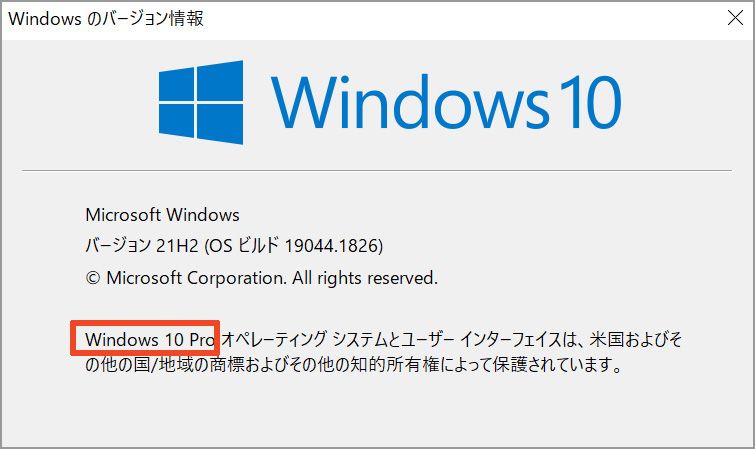
[Windowsのバージョン情報]画面が表示されるので、バージョンを確認します。
macOSの確認方法
-
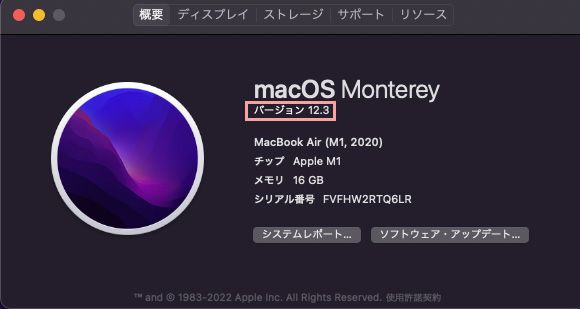
画面の左上にあるAppleメニューから[このMacについて]を選択します。
-
macOSの名前(macOS Mojaveなど)に続いてバージョン番号が表示されます。
iPadOSの確認方法
-
ホーム画面で[設定]アイコンを押下します。
-
[一般]を押下します。
-
[情報]を押下します。
-
[システムバージョン][iPadOS バージョン]の項目で現在のiPadOSバージョンを確認してください。