APSにアクセスできない場合は、以下をご確認ください。
推奨環境での利用の確認
使用環境の確認の記事をご参照ください。
シークレットウィンドウ/プライベートウィンドウでの確認
シークレットウィンドウ/プライベートウィンドウで開いたときに、証明書のポップアップが表示されるかご確認ください。
Windows/Macの場合、GoogleChromeのシークレットウィンドウで開くか確認します。ショートカットキーでの操作は以下です。
- Windows:Ctrl+Shift+N
- Mac:command(⌘)+shift(⇧)+N
iPadの場合、Safariのプライベートモードで開くか確認します。Safariのプライベートブラウズモードに切り替えて、APSのURLにアクセスします。
クライアント証明書がインストールされているかの確認
証明書の保管場所に、APSで使用するクライアント証明書がインストールされているかをご確認ください。
Windowsをご使用の方:クライアント証明書の確認方法
-
デスクトップ画面左下のWindowsロゴキーをクリックします。
-
スタートメニューが表示されるので、設定をクリックします。
-
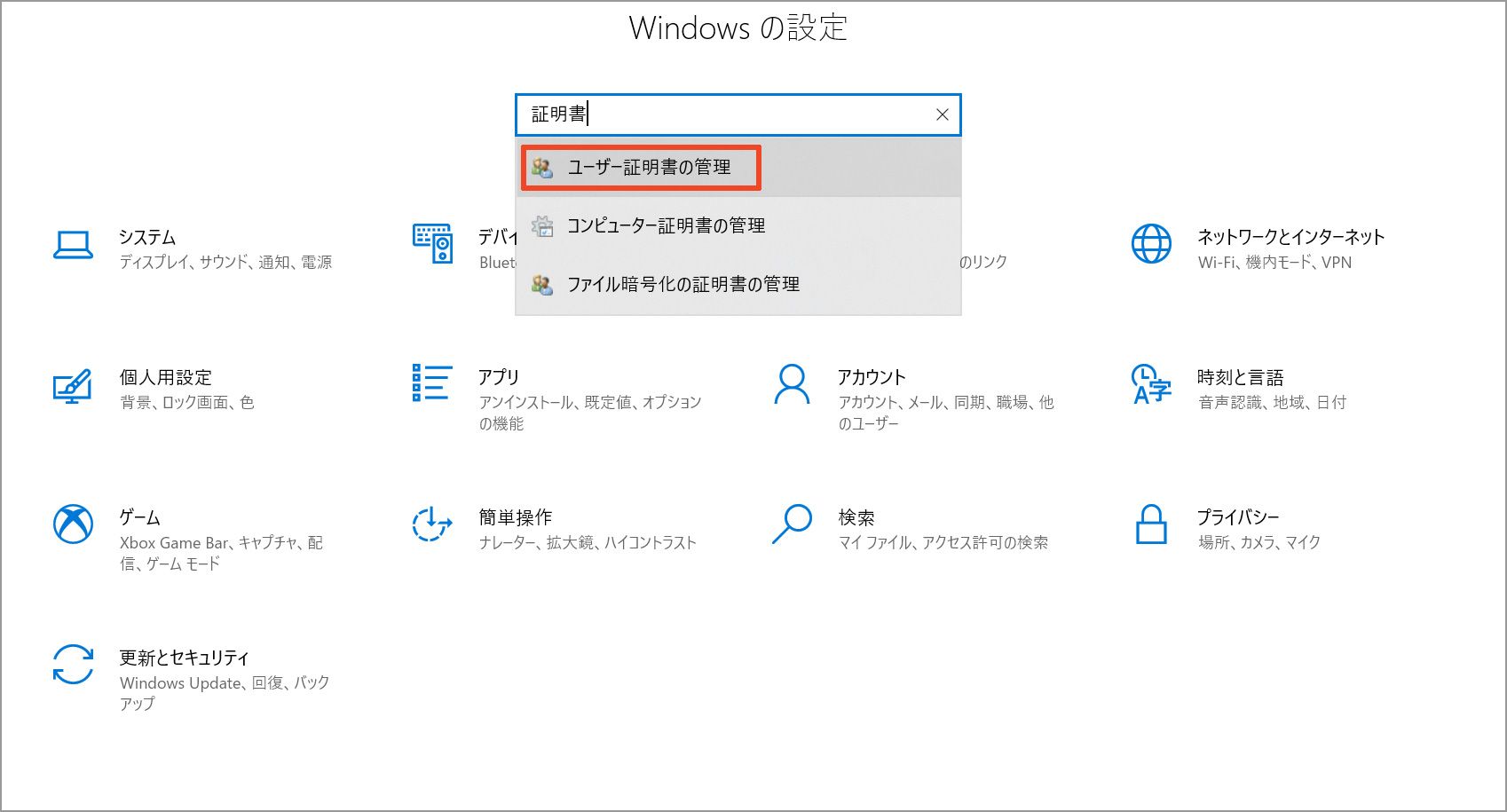
Windowsの設定画面が表示されます。検索窓に「証明書」と入力し、[ユーザー証明書の管理]をクリックします。
-
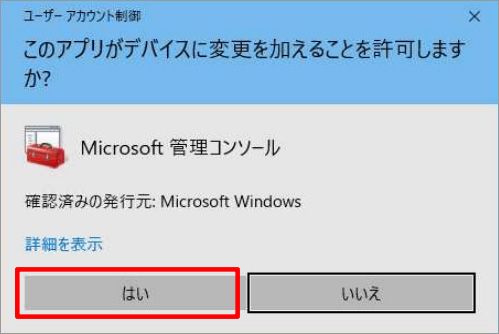
「このアプリがデバイスに変更を加えることを許可しますか?」と表示されるので、[はい]をクリックします。
-
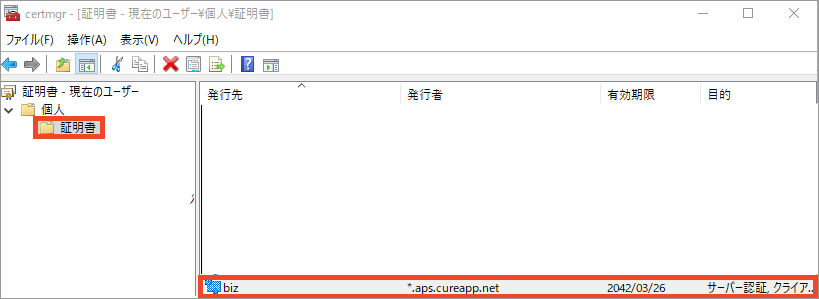
[証明書‐現在のユーザー]画面から[個人]>[証明書]をクリックします。
右側のウィンドウでインストールされた証明書の発行者が「aps.cureapp.net」であることを確認してください。
Macをご使用の方:クライアント証明書の確認方法
-
メニューバーの右上にある[虫眼鏡マーク]をクリックしてSpotlightを開きます。
※commandキーとスペースキーを同時に押して開くこともできます。

-
「キーチェーンアクセス」と入力し、Enterキーを押します。

-
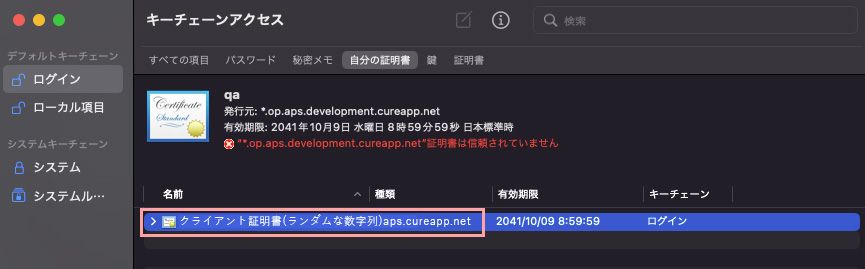
表示された画面の右側のウィンドウでインストールされた証明書を確認してください。
確認ができない場合
ローカル保存されている場合があります。証明書を[ログイン]に保存していないとAPSへのアクセスができません。
左側のウィンドウで[ログイン]が選択されているので、[ローカル項目]をクリックして証明書がローカル項目に保存されていないか確認してみてください。
iPadをご使用の方:クライアント証明書の確認方法
-
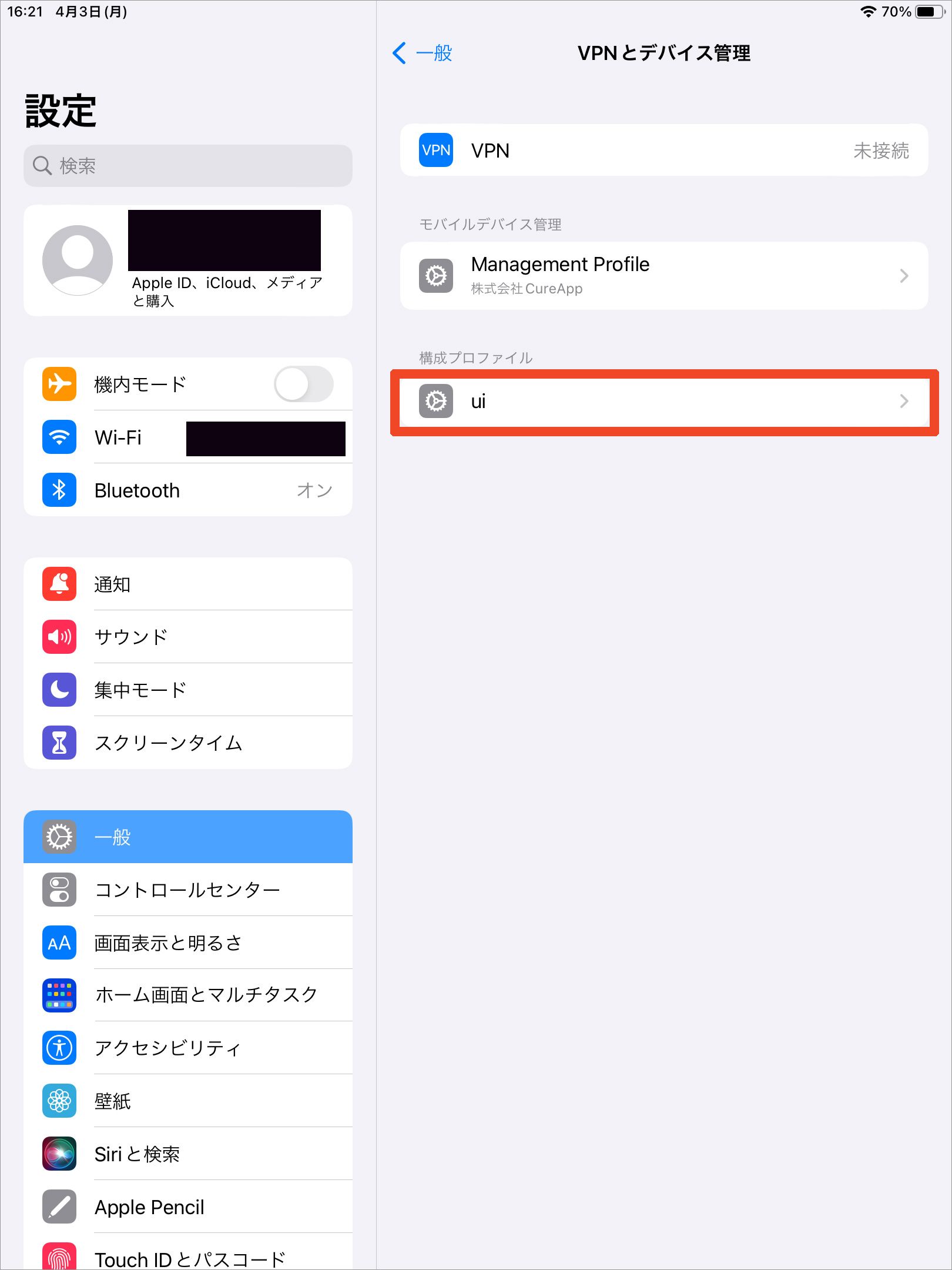
[設定アプリ]>[一般]>[VPNとデバイス管理]を開きます。
-
[構成プロファイル]にAPSのURLに含まれる英数字と同じ名前のプロファイルがあるか確認してください。
-
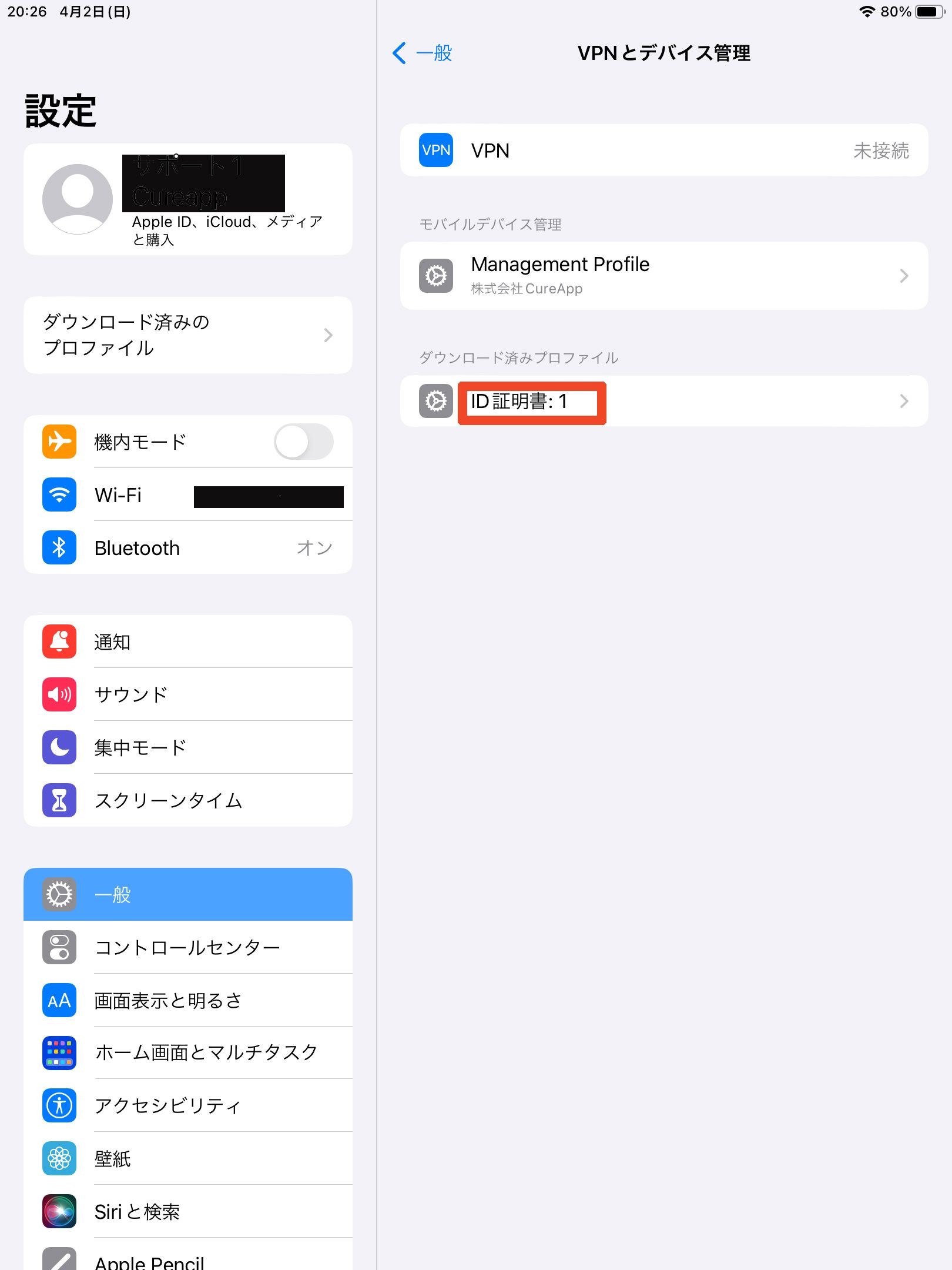
[プロファイル]をタップして、内容が[証明書]となっていることを確認してください。
クライアント証明書がインストールできていない場合
証明書のインストールを完了し、再度APSへのアクセスをお試しください。
それでも解決しない場合
通常ウィンドウにおいてもAPS(アプリ処方サービス)にアクセスできるようにするため、以下の方法をお試しください。
解決しない場合はパソコンを再起動して、改めてAPSにアクセスしてください。