処方コードを発行する
-
APSにログインし、画面右上にある「新規処方」を押下します。

-
必要情報を入力し、「この内容で処方」を押下します。
入力項目を変更する場合は新規処方画面で入力する項目の変更方法をご参照ください。
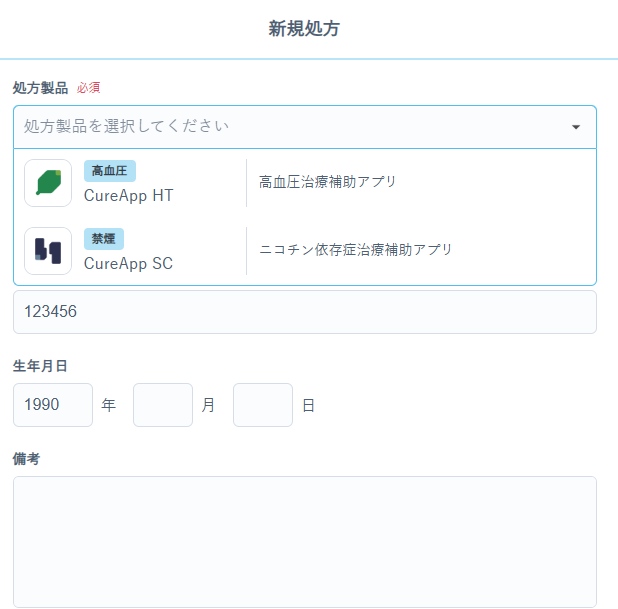
- メンバーの担当製品としてチェックされている製品のみ「処方製品」として選択可能です。メンバーの登録情報変更については登録メンバーの登録情報の変更方法をご参照ください。
- 処方を途中でやめる場合は処方の途中でキャンセルするをご参照ください。
- 処方製品がCureApp HTの場合、こちらで入力した氏名・性別・生年月が患者アプリ利用開始時に表示されます。
-
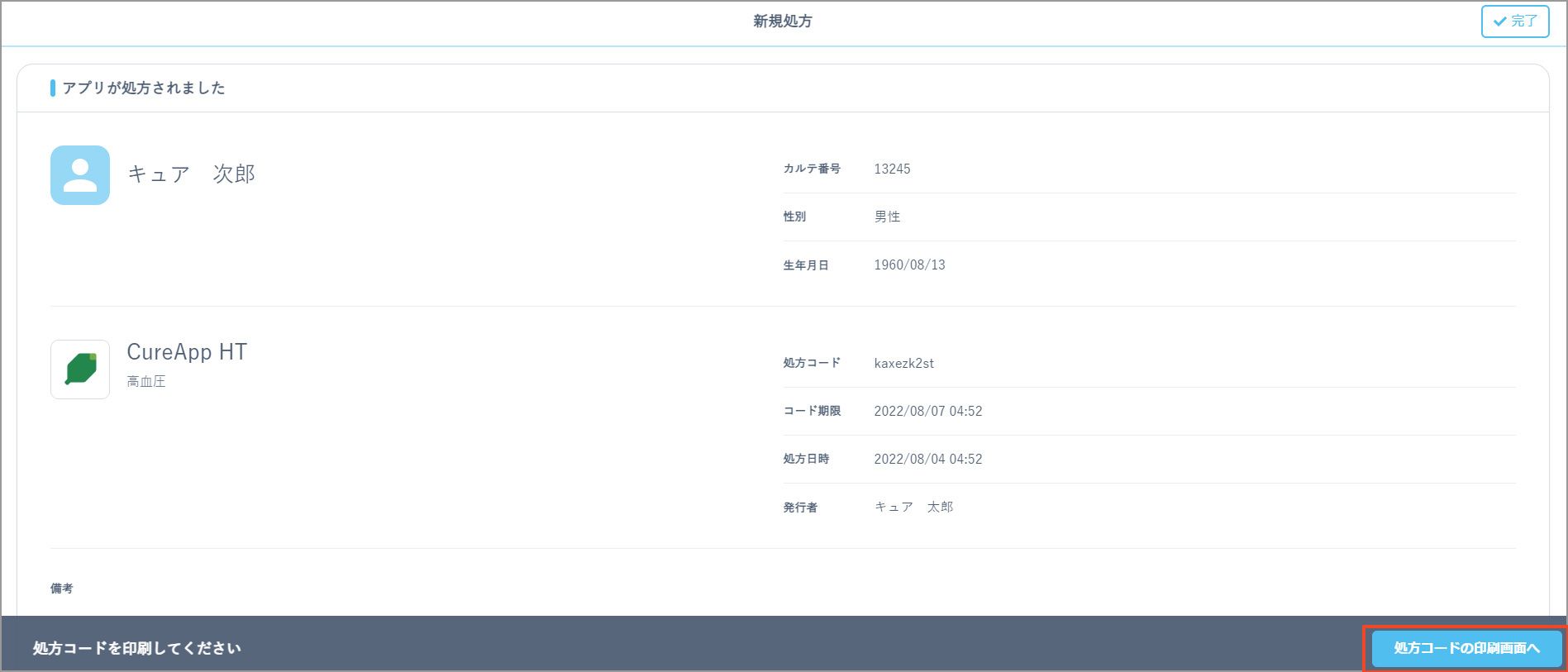
処方コードが発行されます。このまま処方コードを印刷する場合、画面下部の「処方コードの印刷画面へ」を押下します。
-
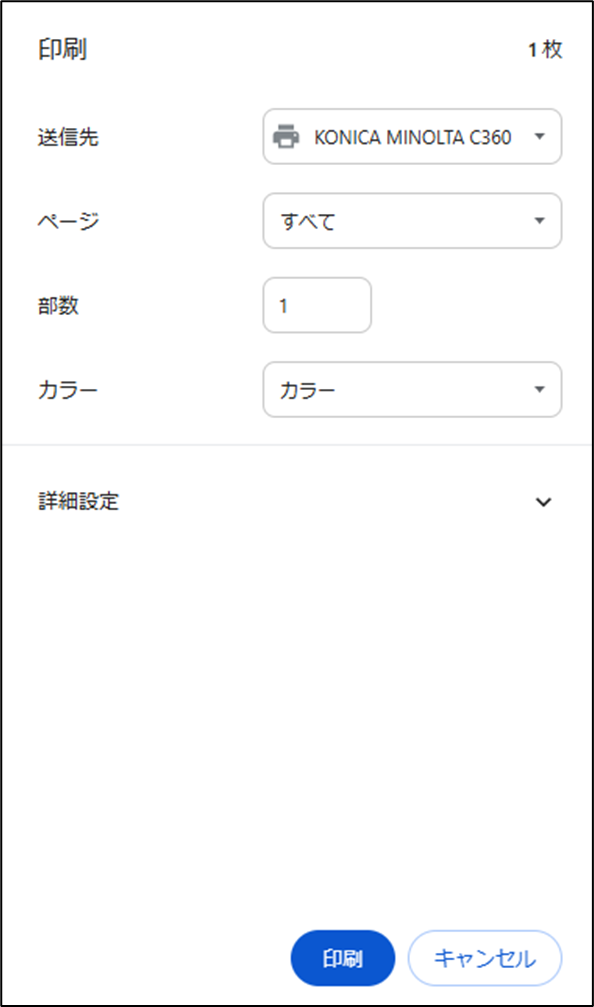
印刷画面が表示されるので、「印刷」を押下します。
※ 処方コードの印刷が完了したら、プレビュー画面のタブは閉じてください。
-
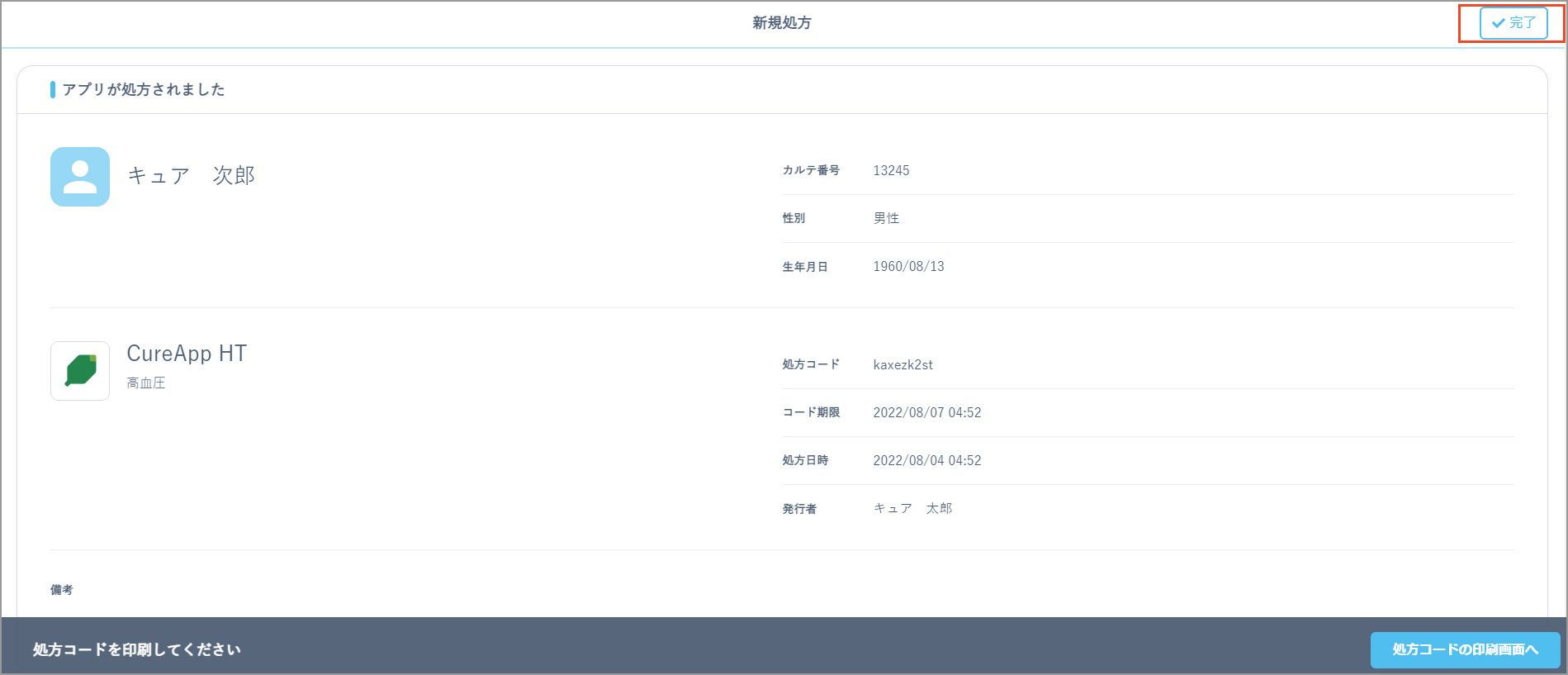
元の画面に戻り、画面右上の「完了」を押下して終了します。
処方の途中でキャンセルする
-
「新規処方」の画面で「中止」を押下します。
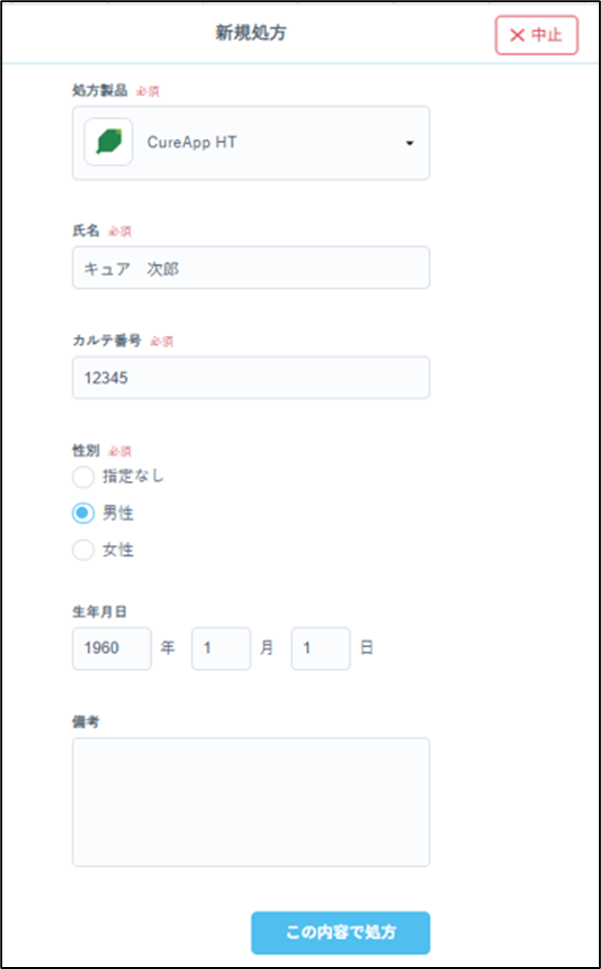
-
「処方の作成を中止しますか?」と表示されるので、「処方を中止」を押下します。
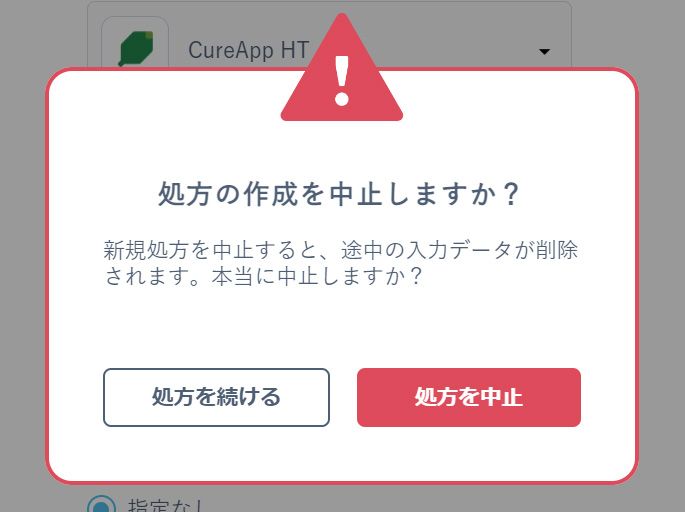
-
処方がキャンセルされ、APSの処方一覧画面に戻ります。